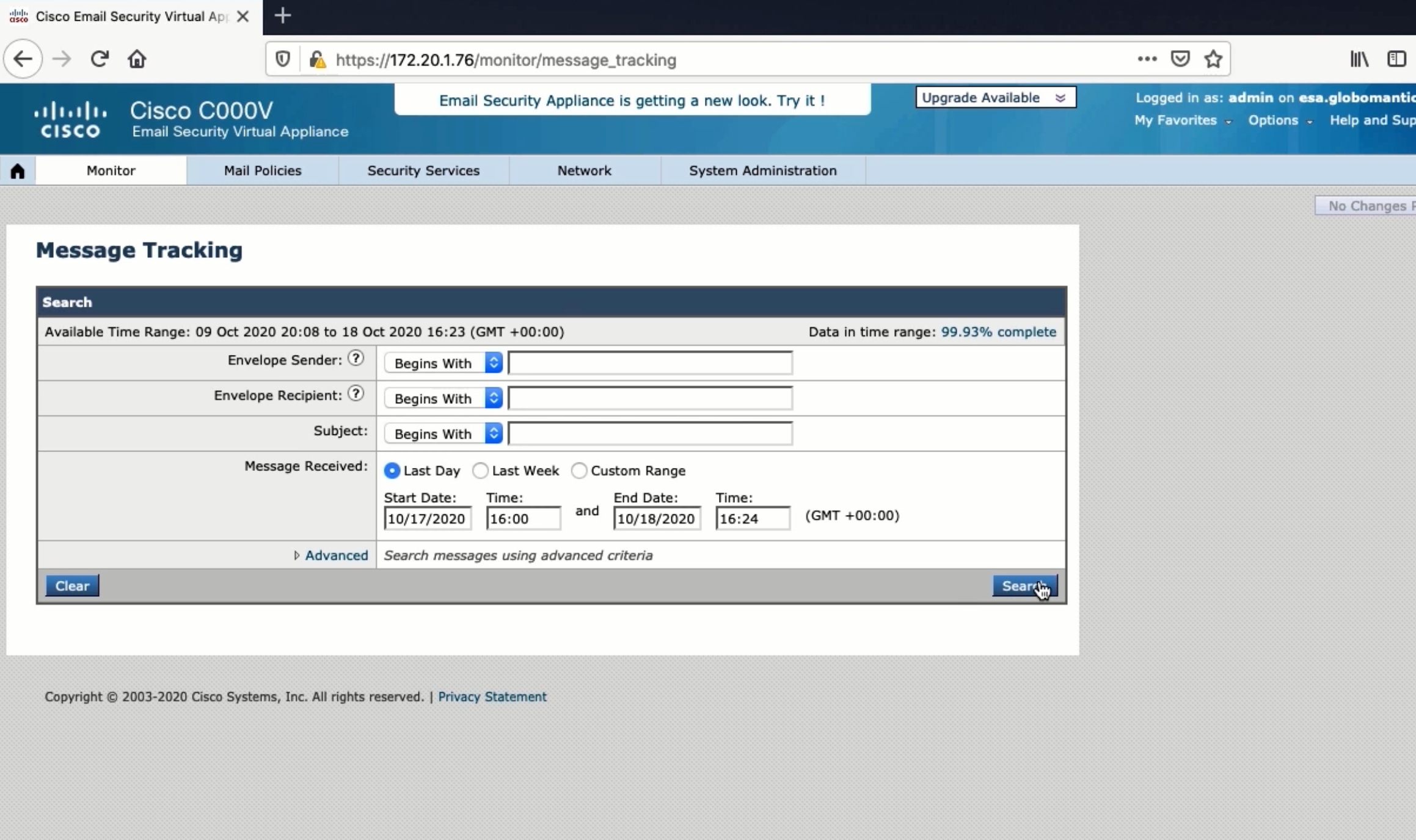
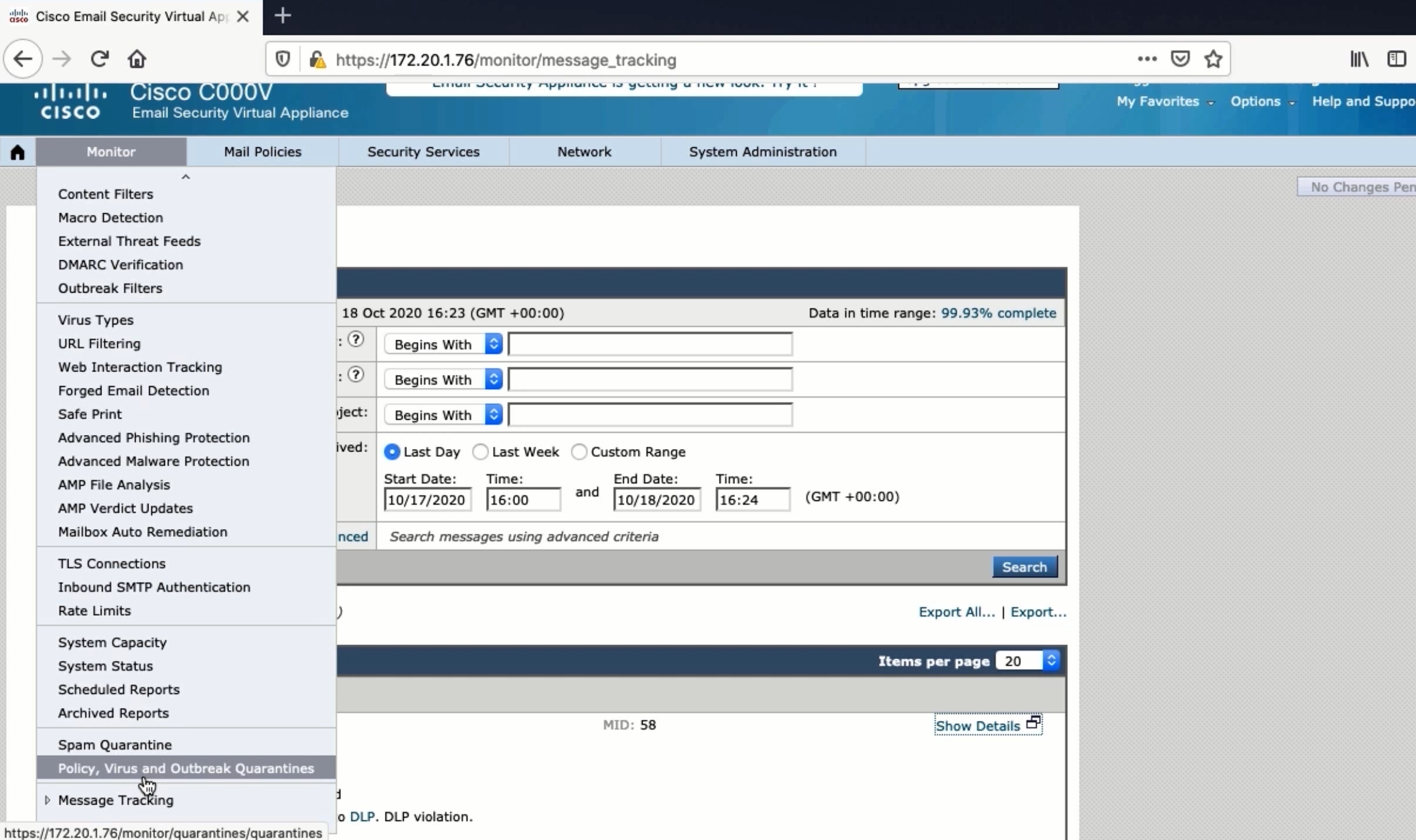
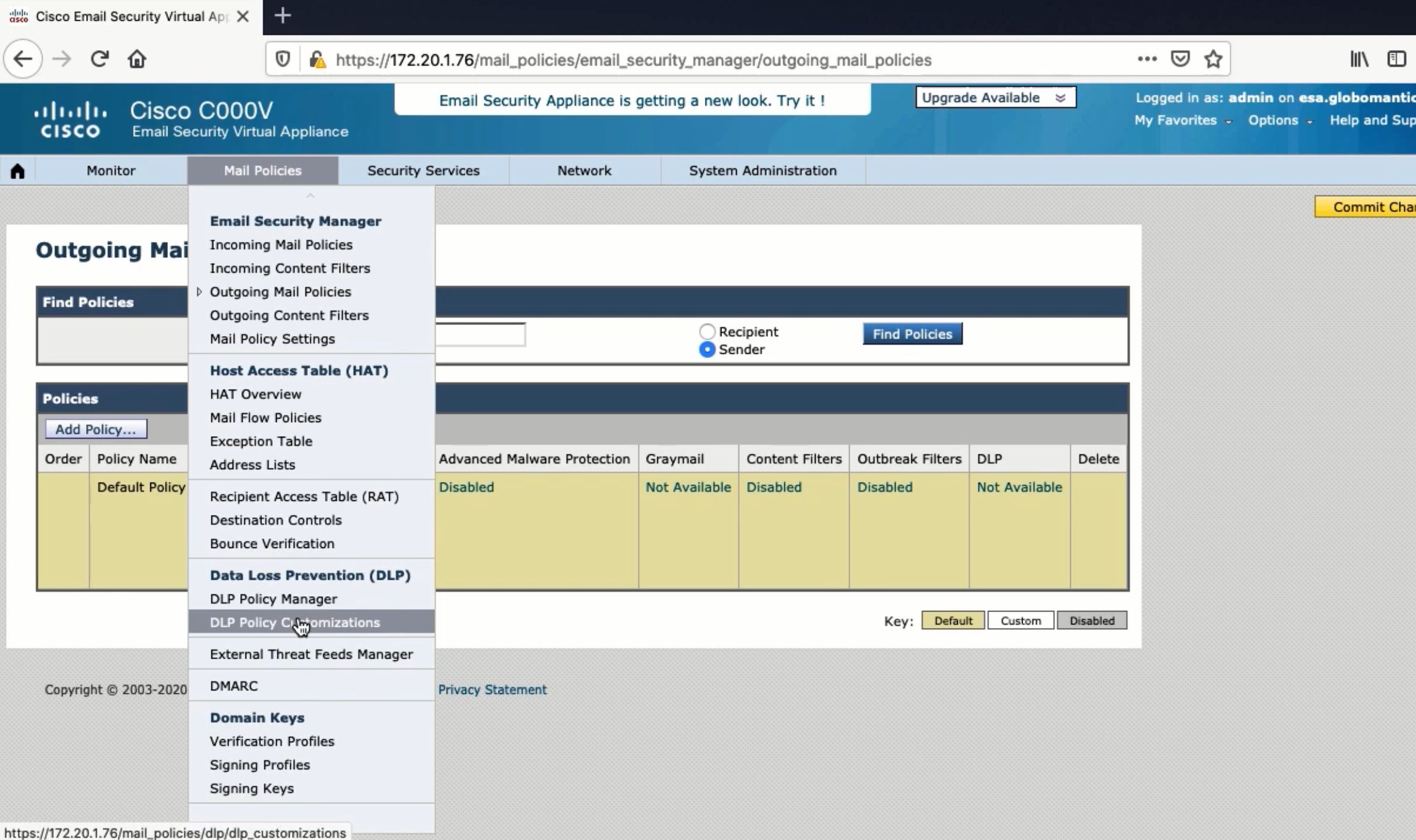
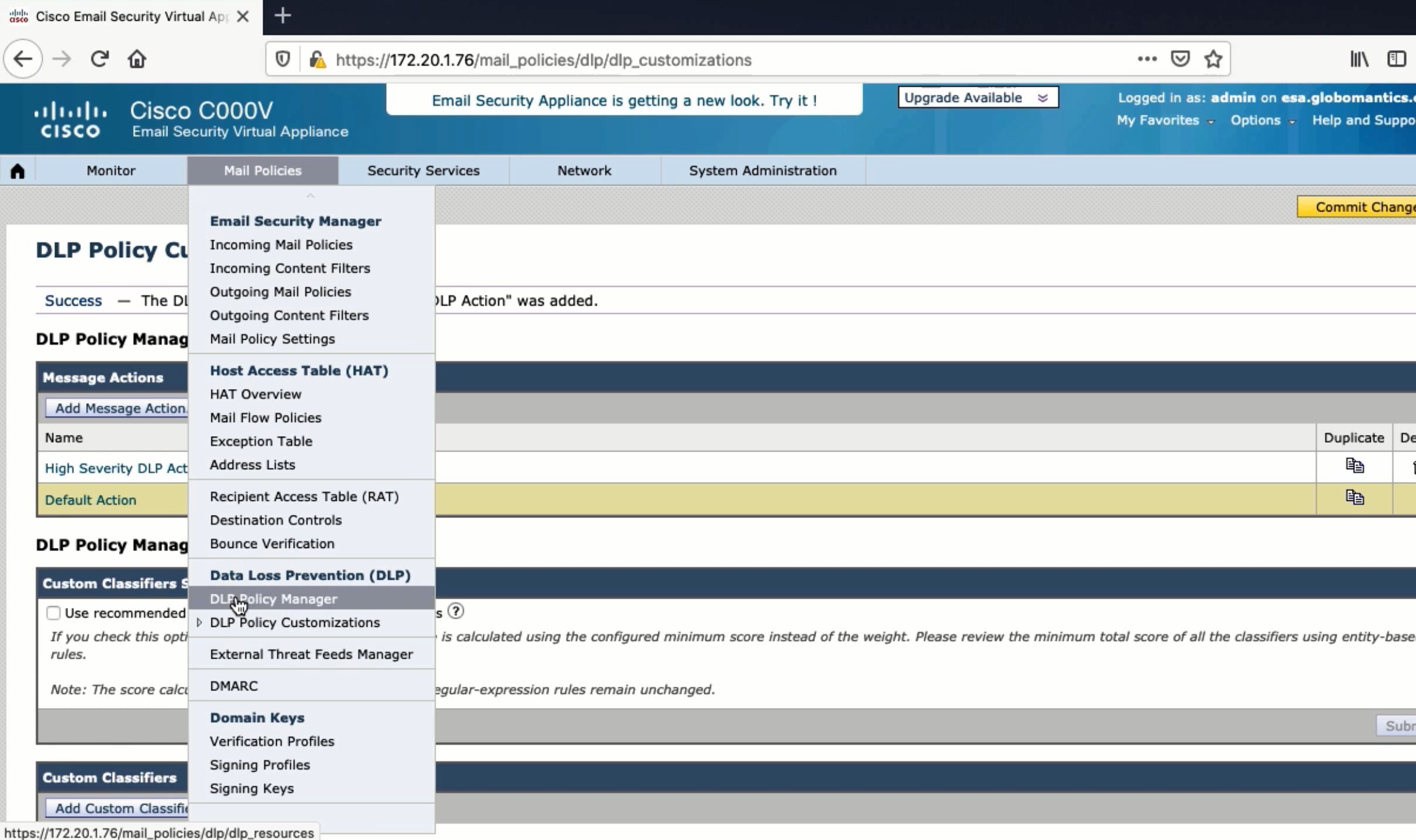
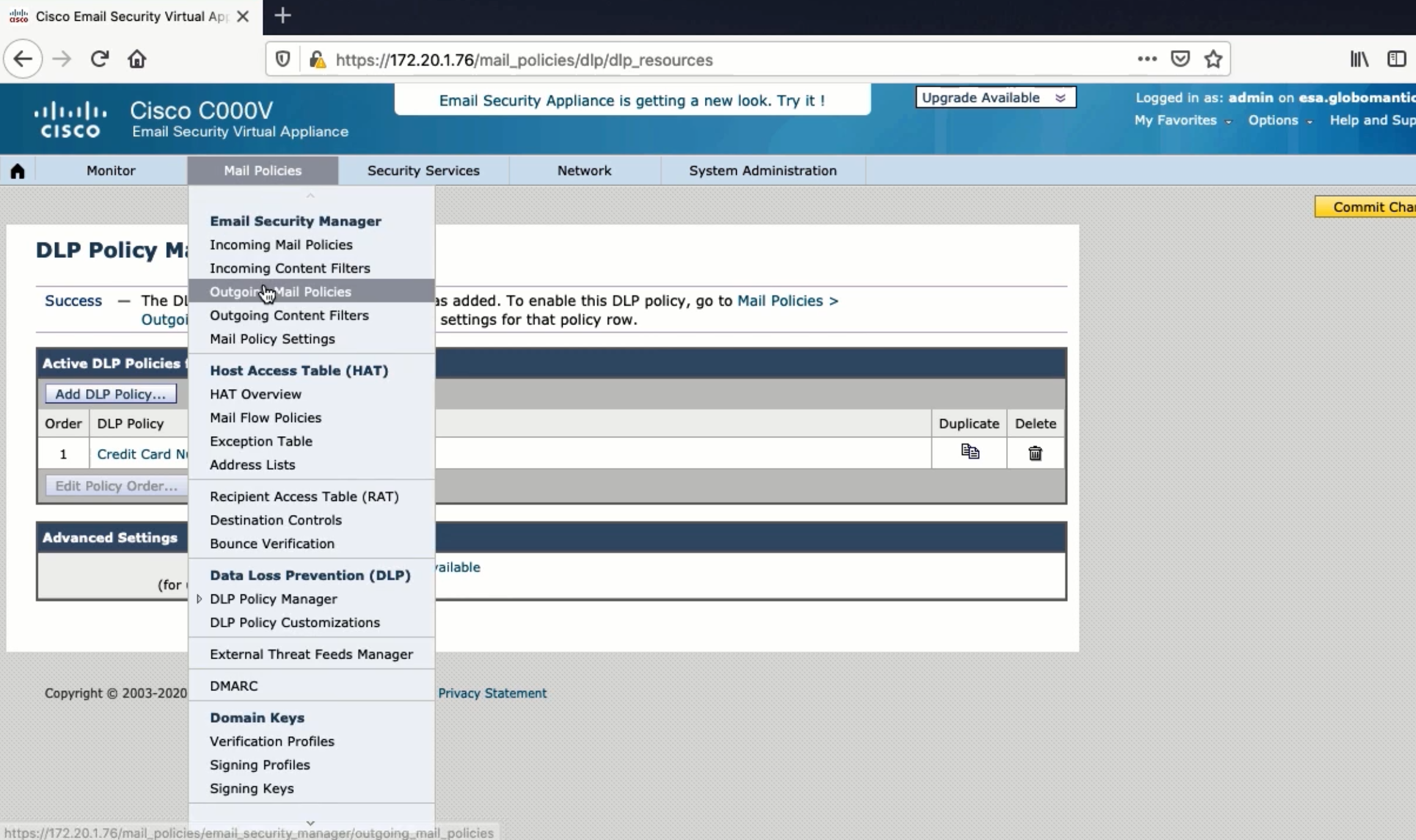
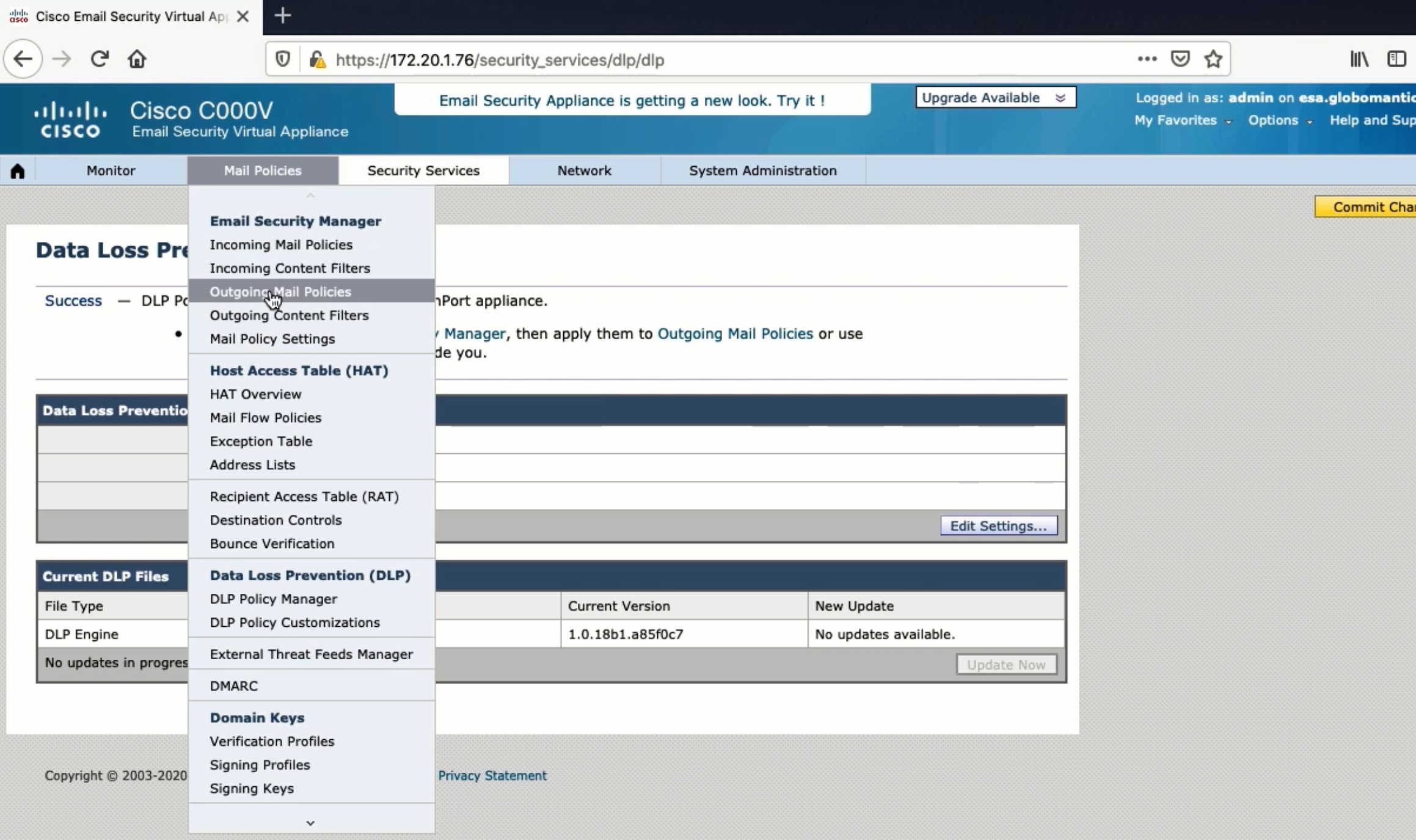
Configuring the Default Outgoing Mail Policy and Verifying
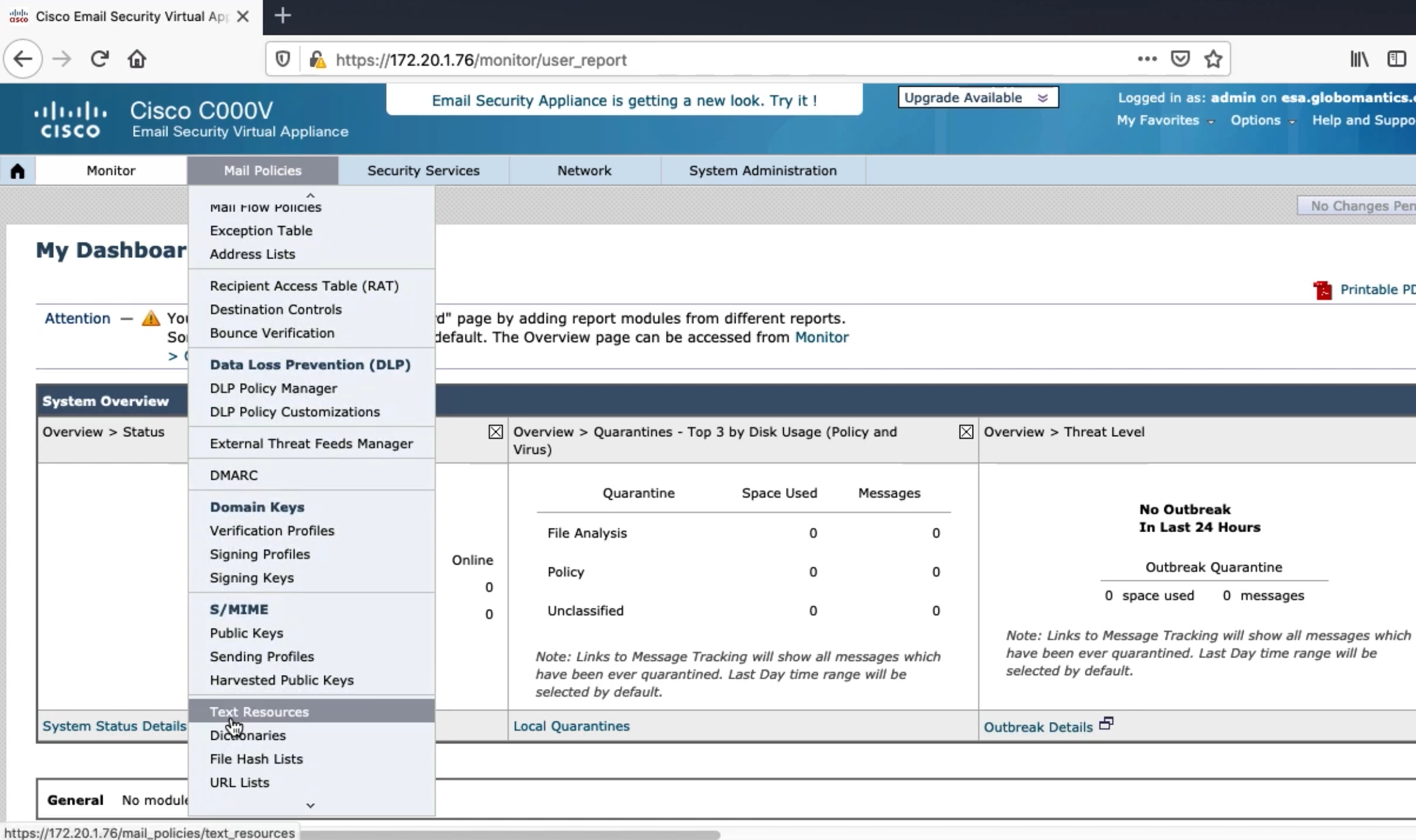
Text Resources
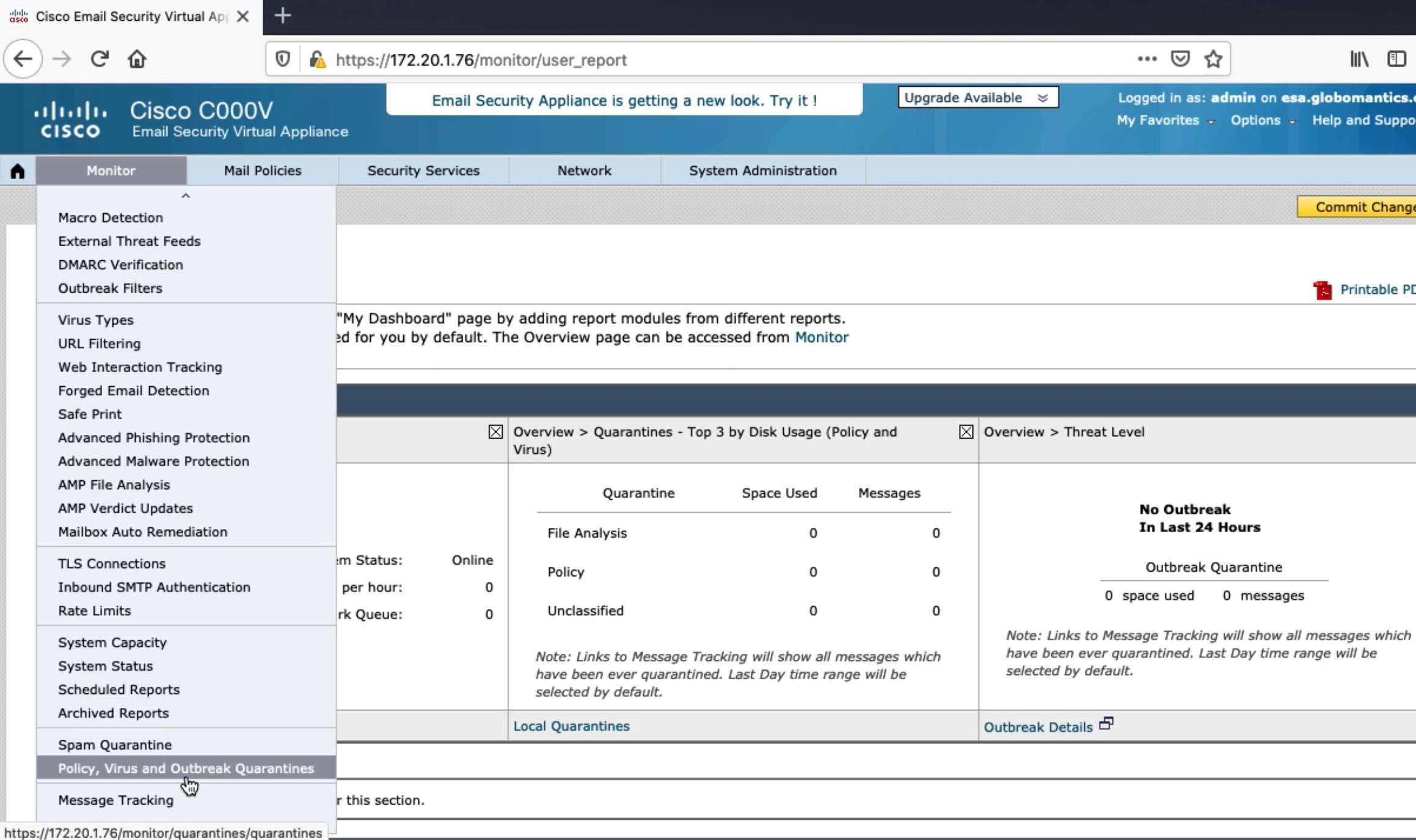
Quarantine
Data Loss Prevention
- Unauthorized sensitive data doesn’t leave the network
- IP, personal info, financial statements
- Both malicious and unintentional
- Scans outbound emails
- Pre-built regular expressions and keywords
- Looks at contents of email
- Supporting info and proximity
- Scores between and 100
- Severity level
- Action
- Severity level
Setting up an Email Server for Testing
- Microsoft Server
- MailEnable
- AD Users and Computers, DNS, IIS
PS C:\Users\ Administrator> Import-Module ActiveDirectory
PS c:\Users Administrator> $User = Get-ADUser kinda -Properties proxyaddresses
PS C:\users Administrator> Suser-proxyAddresses-Add("SMTP:kinda@example.com")
PS C:\Users\Administrator» Set-ADUser -instance $user
PS c:\users \Administrator> Import-Module ActiveDirectory
Ps c:\Users\Administrator> $User = Get-ADUser brian -Properties proxyAddresses
PS c:\Users \Administrator» $User.proxyAddresses.Add("SMTP:brian@example.com")
PS c:\Users\Administrator> Set-ADUser -instance $User
PS c:\Users\Administrator>
Configuring an Email Client
Setting up mail client is self-explanatory
Make sure that DNS is flushed before your testing you start
Verifying DLP and Incoming and Outgoing Mail Policies